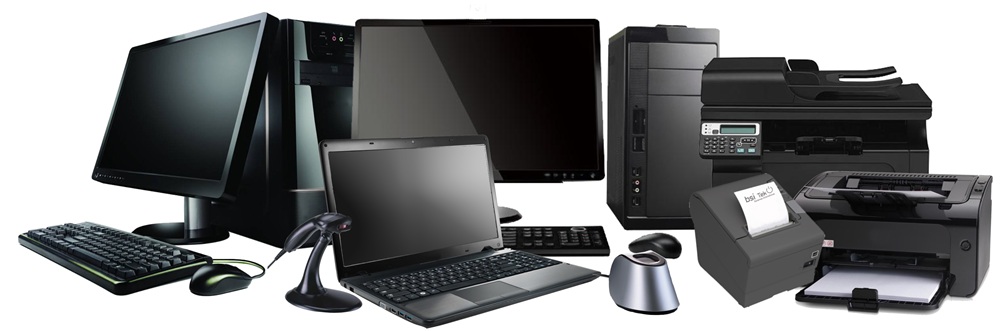

Для того чтобы эффективно произвести замену вычислительных узлов в вашем компьютере, следует сначала подготовить необходимые инструменты и запланировать процесс. Используйте антистатический браслет, чтобы избежать повреждения компонентов статическим электричеством. Проверьте совместимость нового решения с материнской платой и блоком питания. Также рекомендуется заранее ознакомиться с инструкцией по установке от производителя, чтобы избежать ошибок на этом этапе.
Подготовка рабочего места
Организуйте чистую и хорошо освещённую рабочую область. Учтите следующие моменты:
- Убедитесь, что у вас есть все необходимые инструменты: отвертки (обычно крестовые и плоские), термопаста и антистатический браслет.
- Удалите старые термопастовые остатки с поверхности радиатора и процессора.
- Используйте хорошие освещенные условия для осмотра разъёмов и соединений на материнской плате.
Установка нового вычислительного узла
При монтаже нового элемента в разъём:
- Откройте фиксирующие зажимы и аккуратно установите процессор, ориентируясь по меткам на ножках и гнезде.
- После установки закройте зажимы, чтобы зафиксировать компонент в правильном положении.
- Нанесите термопасту на поверхность, соблюдая рекомендации по количеству (обычно достаточно небольшого горошка).
Установка графического адаптера
При подключении графического решения:
- Вставьте карту в соответствующий разъём на материнской плате, щелкая её до характерного звука.
- Зафиксируйте адаптер при помощи винтов, чтобы избежать его случайного выемания.
- Подключите дополнительные источники питания, если требуется, в соответствии с инструкцией.
Проверка работоспособности
После монтажных работ проверьте все соединения и подсоедините компьютер к электроэнергии. Включите устройство и следите за его поведением во время загрузки. При корректной установке система должна без проблем начать работать, а графика будет отображаться без искажений.
Правильная замена процессора: шаги и советы
Перед заменой обязательно отключите всё оборудование и отсоедините кабели от сети. Затем подготовьте рабочее пространство. Убедитесь, что у вас есть антистатический браслет или получите доступ к металлическому предмету, чтобы избежать статического электричества.
Шаги по замене
1. Снимите боковую панель корпуса, чтобы получить доступ к материнской плате.
2. Отсоедините кулер. Если он прикреплён с помощью винтов, аккуратно открутите их; если на термопасте, потяните вверх.
3. Освободите сокет: снимите замковые защёлки по бокам.
4. Аккуратно достаньте чип, используя только края, избегая нажатия на контакты.
Установка нового компонента
1. Позаботьтесь о правильном выравнивании вырезов на новом чипе с ножками сокета.
2. Аккуратно вставьте элемент, опуская его вниз в сокет.
3. Закрепите замковые защёлки.
4. Нанесите свежую термопасту на верхнюю часть перед прикреплением кулера.
5. Закрепите кулер, подключив его к соответствующему разъему на плате.
Советы по эксплуатации
— Контролируйте температуру нового изделия. Используйте соответствующее программное обеспечение для этого.
— Регулярно очищайте от пыли кулер и радиатор для поддержания оптимальных температур.
— Не забывайте о регулярных обновлениях BIOS, если это необходимо для совместимости с новым оборудованием.
Установка видеокарты: подключение и настройка
Перед началом подключения важно убедиться, что компьютер отключен от источника питания. Подготовьте рабочее пространство, уберите лишние предметы и обеспечьте достаточную освещенность. Начните с удаления боковой панели корпуса, открутив винты или воспользовавшись защелками.
Подключение
Определите нужное место для карточки. Найдите слот PCI-E на материнской плате, который соответствует вашей новой компоненте. Вставьте плату в противофазе, совместив выемки с зажимом слота. Нажмите до щелчка. Закрепите карточку винтом для надежности. Обязательно подключите дополнительные кабели питания от блока к компоненту, если это требуется. Некоторые модели требуют два разъема для гарантированной работы.
Настройка
После сборки включите компьютер. Войдите в BIOS и убедитесь, что система распознает уютное устройство, если требуется, выполните обновление прошивки. Установите драйвера, скачав их с официального сайта производителя. Рекомендуется использовать последнюю версию для лучшей совместимости и производительности.
После установки драйверов перезагрузите систему. Проверьте работу графического адаптера с помощью программ, таких как GPU-Z или MSI Afterburner, которые позволят отслеживать температуру и частоту работы. Настройте параметры качества графики в играх или приложениях по вашим предпочтениям для достижения оптимального результата.


