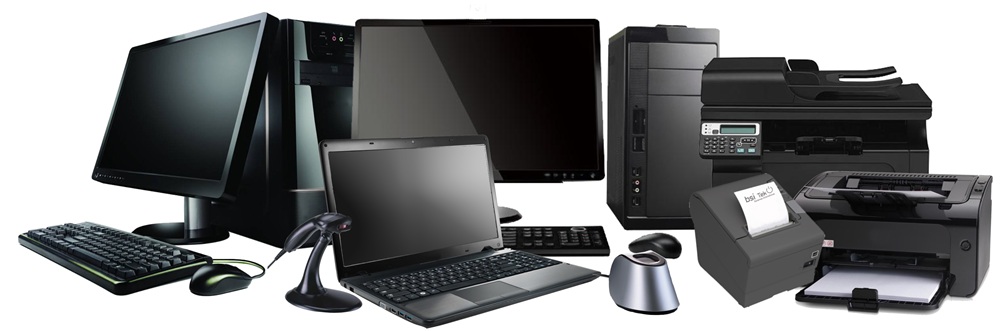

При проектировании ПК, ориентированного на развлечения, важны правильные компоненты. Определитесь с бюджетом и выберите центральный процессор, который будет соответствовать вашим требованиям. Рекомендуется ориентироваться на модели AMD Ryzen для мощной производительности или Intel Core i5/ i7 для стабильных игровых показателей. Заранее исследуйте совместимость с материнскими платами.
Выбор комплектующих
Список необходимых компонентов включает:
- Центральный процессор: Обратите внимание на тактовую частоту и количество ядер.
- Материнская плата: Убедитесь в поддержке выбранного процессора и наличии нужных слотов расширения.
- Оперативная память: Рекомендуется минимум 16 ГБ RAM, с учетами скорости.
- Графическая карта: Выбор зависит от типа игр. Для современных игр подойдут RTX 3060 или аналогичные модели.
- Жесткий диск: SSD обеспечит быструю загрузку игр, рекомендован объем не менее 500 ГБ.
- Блок питания: Рассчитайте мощность в зависимости от всех компонентов с запасом в 20%.
- Корпус: Учтите размер материнской платы и поток воздуха.
Следует провести детальный анализ характеристик, чтобы избежать проблем с несовместимостью и недостаточной производительностью. Таким образом, на этапе выбора составляющих, не забывайте о балансе между ценой и качеством, анализируя отзывы пользователей и специализированные обзоры.
Выбор комплектующих для игрового ПК в Санкт-Петербурге: советы и рекомендации
Определите целевую производительность. Если планируете играть в современные тайтлы на высоких настройках, ориентируйтесь на процессоры Intel Core i5 или AMD Ryzen 5 и выше. Не стоит экономить на видеокарте: GTX 1660 Super или Radeon RX 580–хорошие варианты для 1080p разрешения.
Материнская плата и память
Выбирайте материнскую плату в зависимости от процессора. Для Intel лучше взять платы на чипсете B560 или Z590. Для AMD подойдут B550 или X570. Оперативной памяти рекомендовано 16 ГБ, с возможностью расширения до 32 ГБ, учитывая требования новых игр.
Хранение данных и охлаждение
Процессоры и видеокарты требуют эффективного охлаждения. Выберите кулеры от проверенных брендов, таких как Noctua или Be Quiet. SSD накопитель на 500 ГБ в качестве системного, дополненный HDD на 1 ТБ для хранения данных, создаст хороший баланс между быстродействием и объемом.
Пошаговая инструкция по сборке игрового ПК: от установки процессора до тестирования системы
Приступая к настройке компьютера, начните с выбора подходящего процессора. Убедитесь, что материнская плата совместима с выбранной моделью. Откройте упаковку и аккуратно разместите процессор в гнезде, выровняв метки на процессоре и плате. Зафиксируйте его с помощью рычага.
Установка кулера
После установки процессора установите систему охлаждения. Нанесите небольшое количество термопасты на середину процессора. Затем аккуратно разместите кулер и зафиксируйте его согласно инструкции. Проверьте, чтобы вентилятор был подключен к соответствующему разъему на материнской плате.
Монтаж оперативной памяти
Перейдите к установке оперативной памяти. Откройте фиксаторы на разъемах на материнской плате и аккуратно вставьте модули памяти, обеспечив совпадение выемок. Нажмите до щелчка, чтобы зафиксировать планки.
Подключение видеокарты
Вставьте видеокарту в соответствующий слот PCI Express на материнской плате. Убедитесь, что она надежно закреплена, а разъемы для питания подключены. Внимательно проверьте, чтобы все элементы соединялись правильно.
Подключение накопителей
Установите жесткие диски или SSD. Подключите их к материнской плате с помощью SATA-кабелей и подключите питание от блока питания. Зафиксируйте устройства в корпусе с помощью винтов или салазок.
Установка блока питания
Разместите блок питания в предназначенном для него месте корпуса. Подключите кабели к материнской плате, видеокарте и всем накопителям. Убедитесь в надежности всех соединений.
Проверка подключения и тестирование системы
После завершения всех подключений проверьте, чтобы все элементы были установлены и подключены правильно. Затем подключите монитор, клавиатуру и мышь. Включите питание и запустите компьютер. Войдите в BIOS и настройте параметры, такие как порядок загрузки и частоты памяти.
Запуск тестирования производительности
Убедитесь, что операционная система корректно загружается. Установите необходимые драйверы и программное обеспечение. Запустите тесты производительности, чтобы убедиться, что система работает стабильно и без перегревания.
Завершение и настройка системы
После тестирования установите игры и программы для вашей работы. Настройте параметры графики и производительности в зависимости от требований приложений. Проверьте стабильность работы путем дальнейших тестов.


