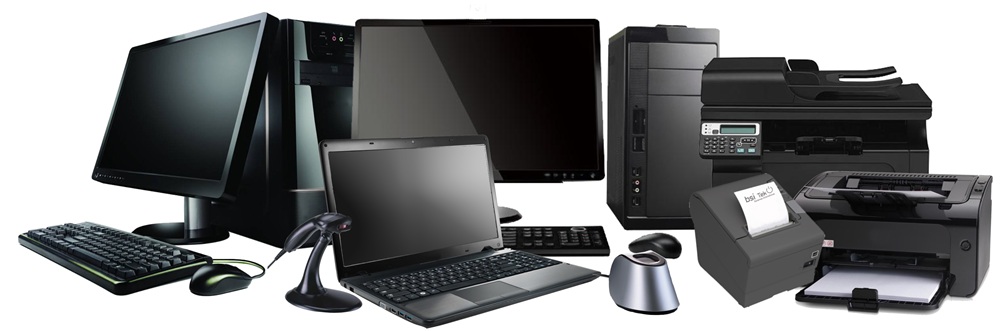

Если вы намерены создать универсальную систему, которая справится с различными задачами, начните с выбора процессора. Рекомендуется обратить внимание на модели Intel Core i5 или AMD Ryzen 5, которые позволяют реализовать высокий уровень многозадачности без излишних затрат. Эти чипы предоставят достаточную мощность для офисных приложений и повседневных задач.
Следующий шаг – выбор видеокарты. Для большинства офисных нужд подойдет интегрированная графика, однако пользователям, которые планируют редактирование видео или графики, можно рассмотреть варианты с Nvidia GTX 1660 или аналогичными решениями. Такие устройства обеспечивают хорошую производительность без чрезмерной нагрузки на бюджет.
Оптимизация выбора комплектующих
Обратить внимание стоит также на оперативную память. Рекомендуется установить минимум 16 ГБ RAM, что позволяет эффективно запускать несколько приложений одновременно. Однако для более интенсивных задач лучше рассмотреть вариант с 32 ГБ.
Хранение данных требует особого внимания. Использование SSD на 500 ГБ в сочетании с HDD на 1 ТБ даст возможность быстро загружать систему и приложения, а также предоставить объем для хранения файлов. Это сочетание оптимально для большинства пользователей.
Завершите сборку грамотным выбором блока питания. Убедитесь, что его мощность составляет минимум 500 Вт с сертификатом 80 Plus, что гарантирует надежность и эффективность работы всей системы. А качественный корпус с хорошей вентиляцией обеспечит долговечность комплектующих.
Выбор комплектующих для офисного ПК: какие характеристики важны?
1. Процессор (ЦПУ)
Рекомендуется выбирать модели с несколькими ядрами и потоками. Для большинства задач подойдут процессоры Intel Core i5 или AMD Ryzen 5. Обратите внимание на частоту и кэш-память: чем они выше, тем лучше.
2. Оперативная память (ОП)
Объем ОП должен быть не менее 16 ГБ для комфортной работы с многозадачностью. Если работа предполагает использование ресурсоемких приложений, например, графических редакторов, стоит рассмотреть 32 ГБ.
3. Накопители
Советуем использовать SSD для системы и программ, так как скорость загрузки значительно выше. Объем не менее 512 ГБ. HDD можно добавить для хранения данных, объемом от 1 ТБ.
4. Видеокарта
Для офисных задач подойдет интегрированная графика. Если планируете заниматься графикой или редактированием видео, выбирайте модели от NVIDIA GTX 1660 или AMD RX 560.
5. Материнская плата
Выберите плату с необходимым количеством слотов для ОП и поддержкой актуальных интерфейсов, таких как USB 3.0 и M.2. Убедитесь, что она совместима с выбранным ЦПУ.
6. Блок питания
Оптимально брать модели с мощностью от 500 Вт с сертификатом 80 PLUS Bronze для надежности и энергоэффективности.
7. Корпус
Выбирайте корпус с хорошей системой охлаждения и возможностью установки дополнительных вентиляторов. Размер должен соответствовать форм-фактору материнской платы.
Этот набор характеристик поможет создать надежное устройство, способное удовлетворить требования как рабочего, так и домашнего пользования.
Сборка и настройка системы: пошаговая инструкция для новичков
Начинайте с выбора главных компонентов: центрального процессора, материнской платы, оперативной памяти, видеокарты, устройства хранения и блока питания. Убедитесь, что все элементы совместимы друг с другом.
Шаг 1: Подготовка рабочего места
Организуйте место, где будет проходить работа. Убедитесь, что рядом есть доступ к электроэнергии и все необходимые инструменты: крестовая отвертка, антистатический браслет и емкость для винтов.
Шаг 2: Установка комплектующих
1. Установите процессор в сокет материнской платы. Выравнивайте по ключам.
2. Вставьте модули оперативной памяти в соответствующие слоты, соблюдая правила установки по каналам.
3. Закрепите материнскую плату в корпусе, используя стальные стойки.
4. Установите блок питания, подключив его к материнской плате и другим компонентам, в зависимости от их требований по питанию.
5. Поместите жесткий диск и SSD в соответствующие отсеки. Подключите SATA-кабели к материнской плате и питания к накопителям.
6. Закрепите видеокарту в слоте PCI-E и подключите дополнительное питание, если требуется.
Шаг 3: Подключение периферии
Присоедините монитор, клавиатуру и мышь к соответствующим портам на задней панели. Включите устройства и проверьте, функционируют ли они корректно.
Шаг 4: Установка программного обеспечения
Загрузите установочный образ выбранной операционной системы на USB-накопитель. Вставьте накопитель в компьютер и выберите загрузку с него через BIOS. Следуйте инструкциям для завершения установки.
Шаг 5: Настройка системы
1. Обновите драйвера для всех устройств, используя управляющие утилиты материнской платы и видеокарты.
2. Установите необходимые программы для работы.
3. Настройте параметры безопасности, создайте учетные записи пользователей.
Проверьте корректность работы системы и подключенных устройств. Регулярные обновления и обслуживание системы обеспечат ее надежную работу в будущем.


